暴风播酷云二期J3455微擎J3455-ITX主板安装或升级黑裙DS918+/DS920+到DSM7.2以上版本的教程
一、升级bios(注意拷贝文件可以把第一步和第二部的一起拷贝进去再操作共2个文件一个文件夹)
1.去官方下载最新版本的bios包,如果版本小于1.7需要升级到1.7J3455-ITX(1.70)ROM.zip之后再升级到1.8J3455-ITX(1.80)ROM.zip
BIOS下载地址(官方)如果下载不了也可以直接到我附件里面下载:
https://www.asrock.com//mb/Intel/J3455-ITX/index.cn.asp?cat=Specifications#BIOS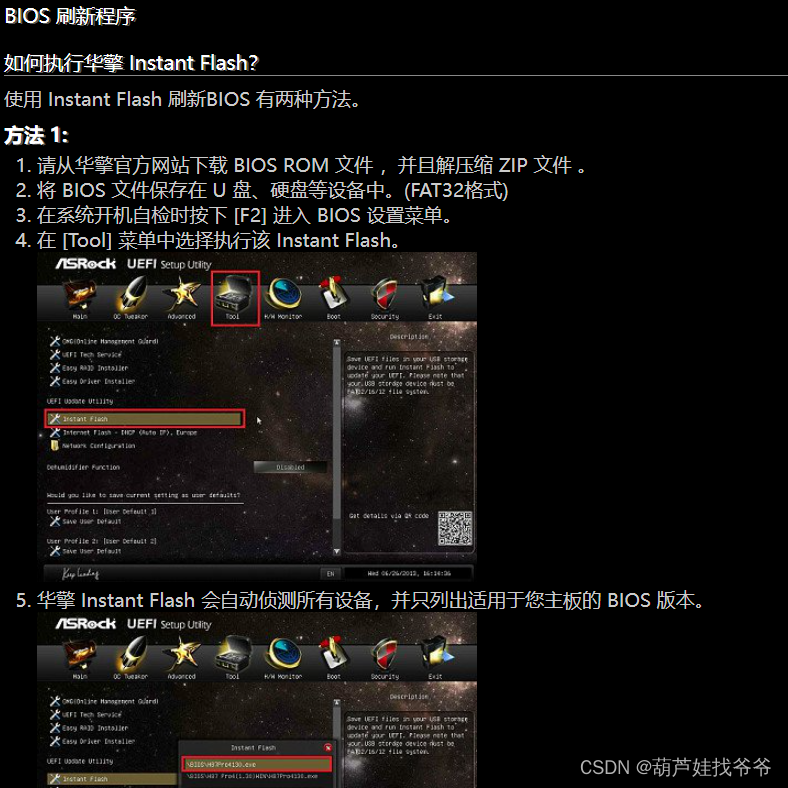
二、设置bios解决上网慢,开机慢,搜IP慢的问题,刷RR的软件启动很慢要等1小时等问题
1.把u盘内容清空,格式化成FAT32,将下面文件解压拷贝到U盘中,文件下载链接如下:
https://download.csdn.net/download/m0_72125162/88507984
下载不了就点附件:j3455-Patch.zip
2.把U盘插到J3455上,开机进BIOS,设置从U盘启动(注意:必须使用uefi方式启动)
3.看到如下界面 输入以下命令回车
amisetupwriter 0x4E2 0x3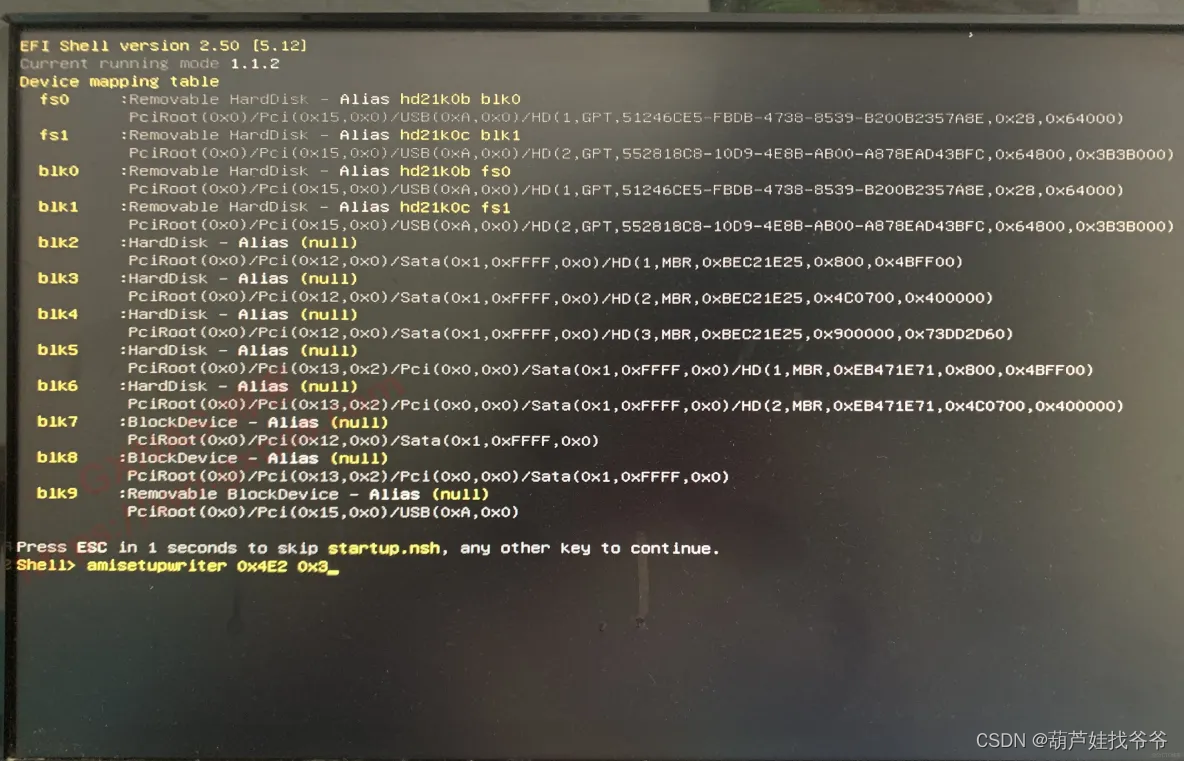
4.屏幕显示有“Updated Setup[0x4E2] is 0x3”的时候就表示刷好了,然后在Shell后面输入 exit 回车退出
6.重启主机,进入bios设置以下内容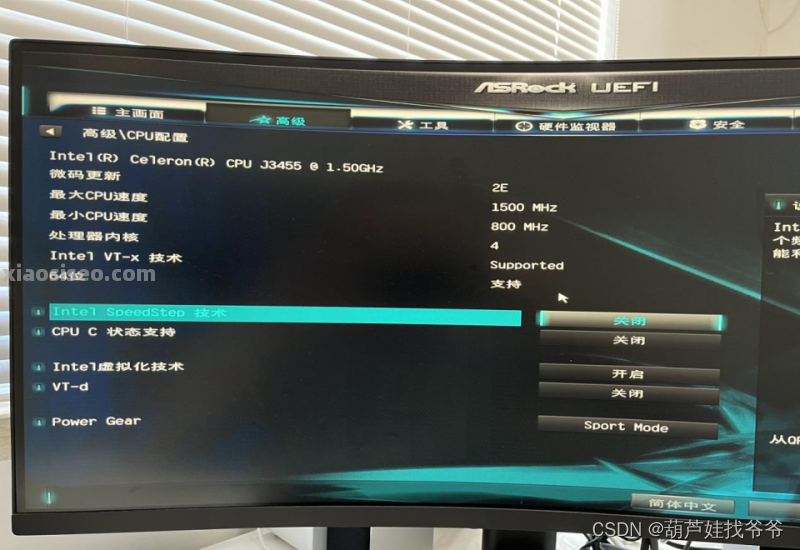
Intel SpeedStep技术 – “关闭”
Power Gear – “Sport Mode”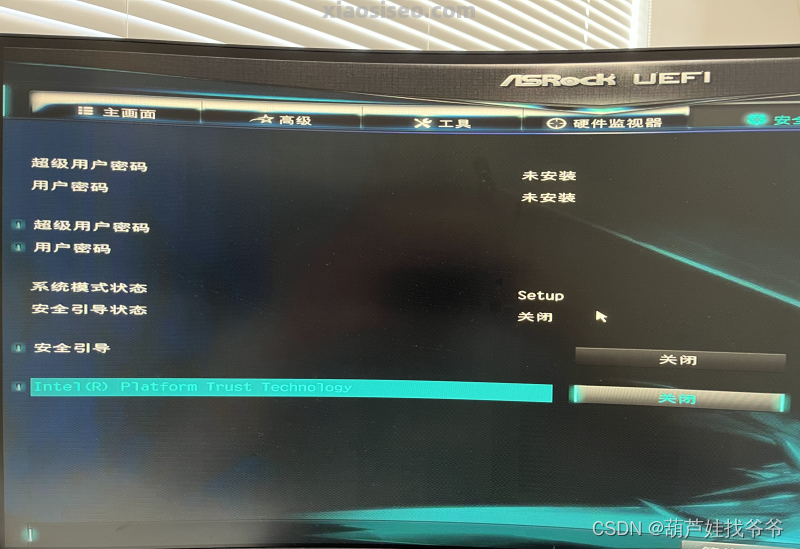
安全引导 – “关闭”
以上操作完成后保存bios重启。
第三步,制作引导盘装好黑裙系统
RR的下载地址:https://github.com/RROrg/rr
然后用以下制作好的黑裙引导盘引导启动(注意这个如果是U盘系统就装在U盘了,如果你的机器带SSD的,把SSD拆下来装到硬盘盒里面插电脑上制作引导盘,然后插入机器后启动)
- 设置RR引导选项来引导J3455老鸡
a. 将RR引导刷入 U盘或者引导盘(具体如何刷入自行研究,我是用rufus刷写rufus-4.5.rar工具, RR版本为目前为止最新版本rr-25.09.1.img,文件比较大自行搜索下载)
b. 插入制作好的RR 引导盘,从引导盘启动,启动后画面如下。( 这货启动后一直显示waiting IP,把网卡识别成R8160(实际上是R8111),而且显示No HDCP server detected,但实际上已经获取了IP,可以在路由器里找IP的方式确认IP)
c. 找到IP后 http://IP:7681 登录RR引导, 是如下这样的画面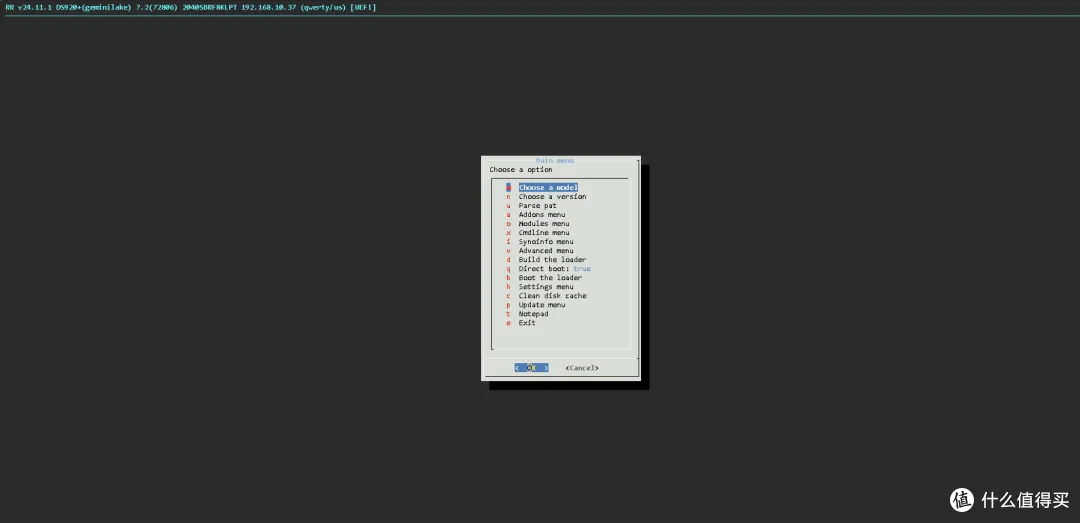
d. 根据选项挨个选择选项 (每个选项选择完后自动跳到下一个选项选择好型号以后基本上回车就好了)。 choose a model -> choose a version -> parse pat -> build the loader 后 先不要着急 选择boot the loader 启动系统,而是把 Direct boot 从false 改成true后 在选择 boot the loader 来引导黑群 (跟之前发布的ARPL引导方式差不多,也可以参考那篇文章)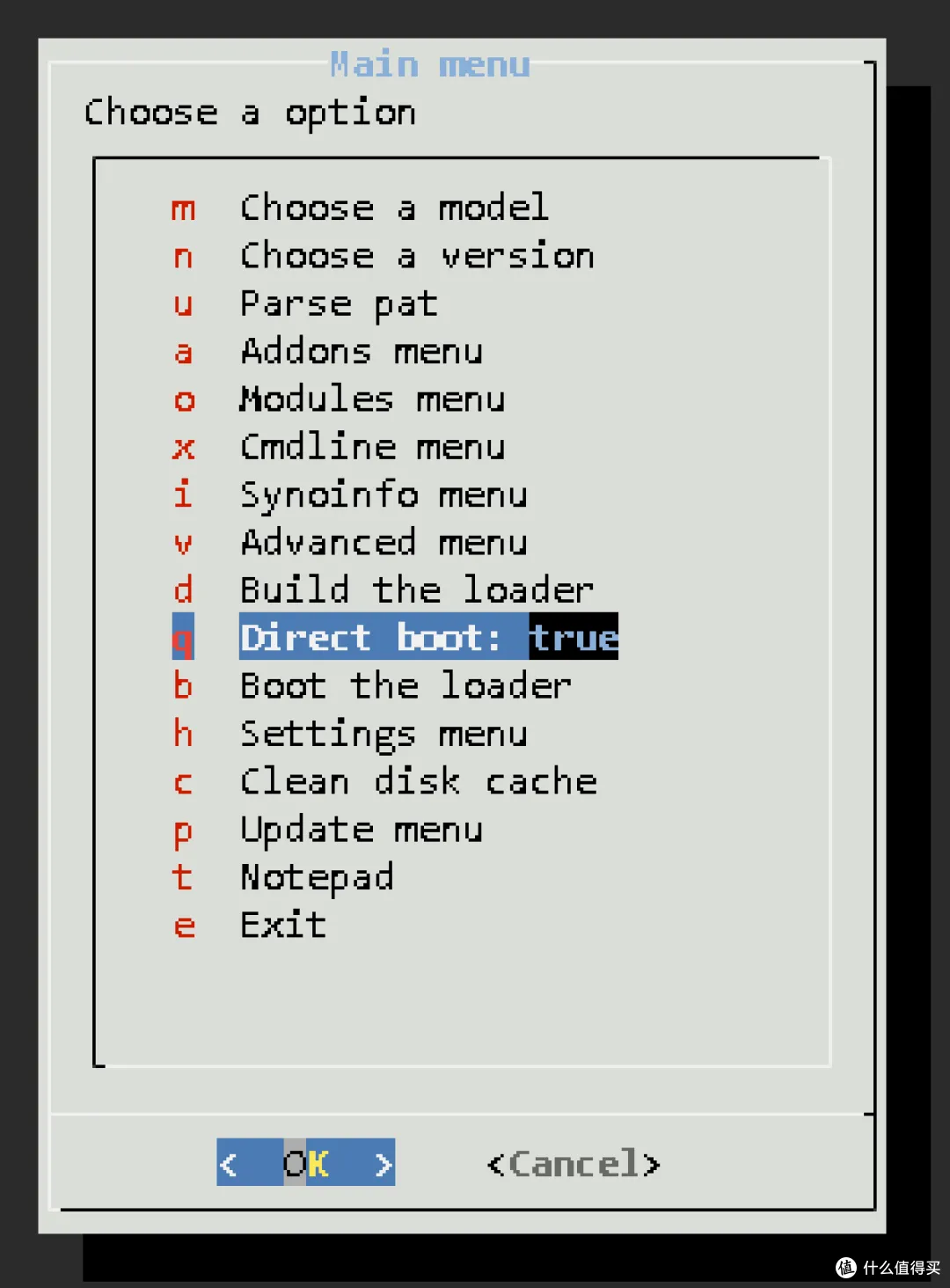
Direct boot 从false 改成trueDirect boot 从false 改成true 这点很重要。。。。